otondo logo
오톤도 블로그
새로운 소식과 정보를 확인해 보세요!
전체 오톤도 시작 가이드
오톤도를 가장 쉽고 빠르게 시작하기
2026.06.16 OTONDO
47 · 0 · 0


오톤도에서는 4단계만 기억하세요.


한땀 한땀 그리지 않아도 쉽고 빠르게 3D디자인 설계를 완성할 수 있어요.





step 1.  도면 준비


※ 3가 중 한 가지를 선택해 도면을 준비하세요



1. 도면그리기


1) 왼쪽에서 원하는 벽모양 선택

    (영상: 방그리기 선택)

2) 시작할 지점 클릭

3)끝낼지점 클릭

2. 도면 불러오기


1) 불러올 파일을 선택

2) 가져오기


3. 아파트 도면 불러오기


1) 지역 or 아파트명 검색

2) 원하는 아파트도면 선택


# 원하는 도면이 없을때

홈페이지 1:1문의/요청 에서 업로드 요청하세요


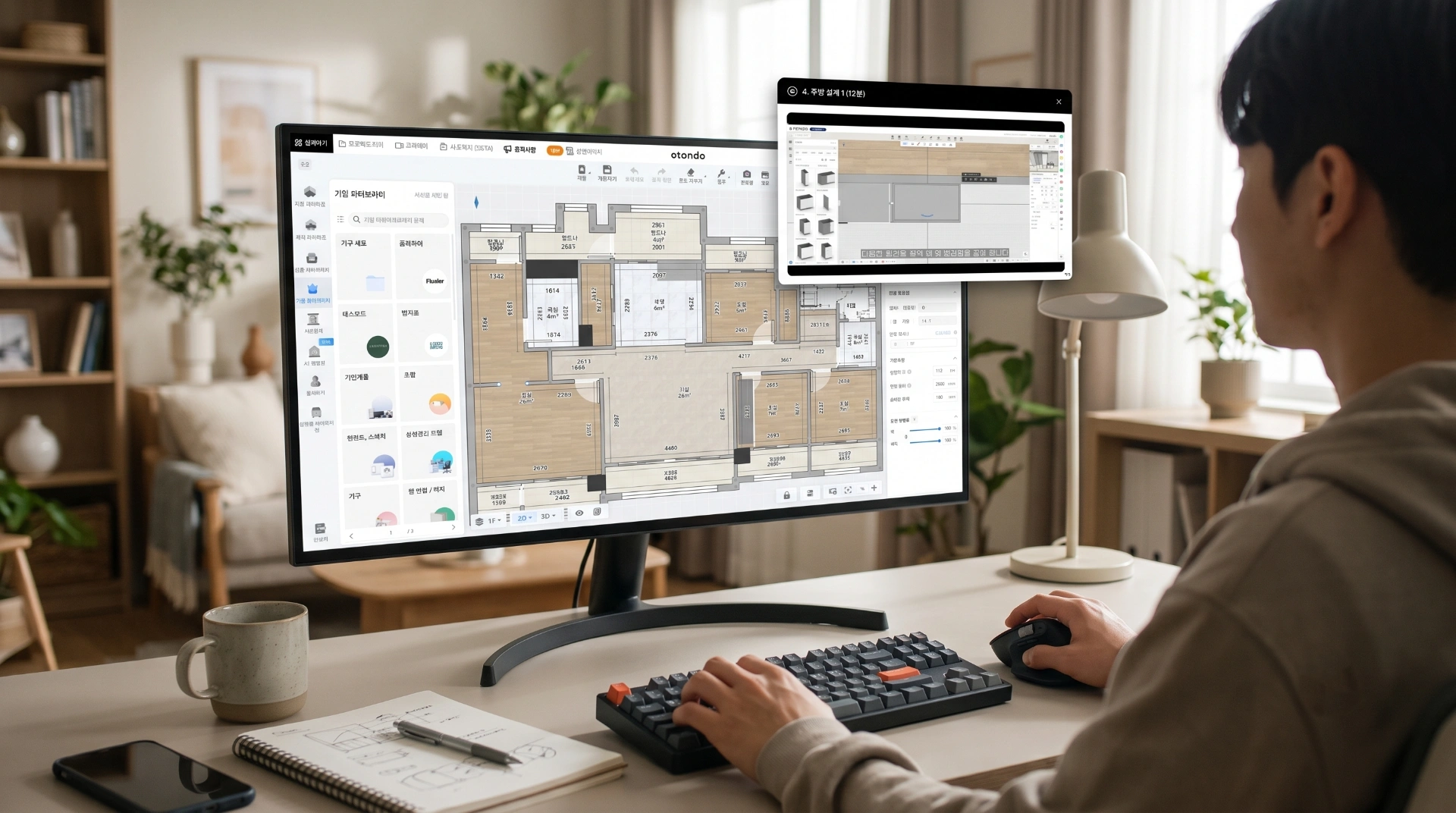

step 2. 라이브러리 배치 및 재질교체



< 영상 속 예시 : 하부장 >


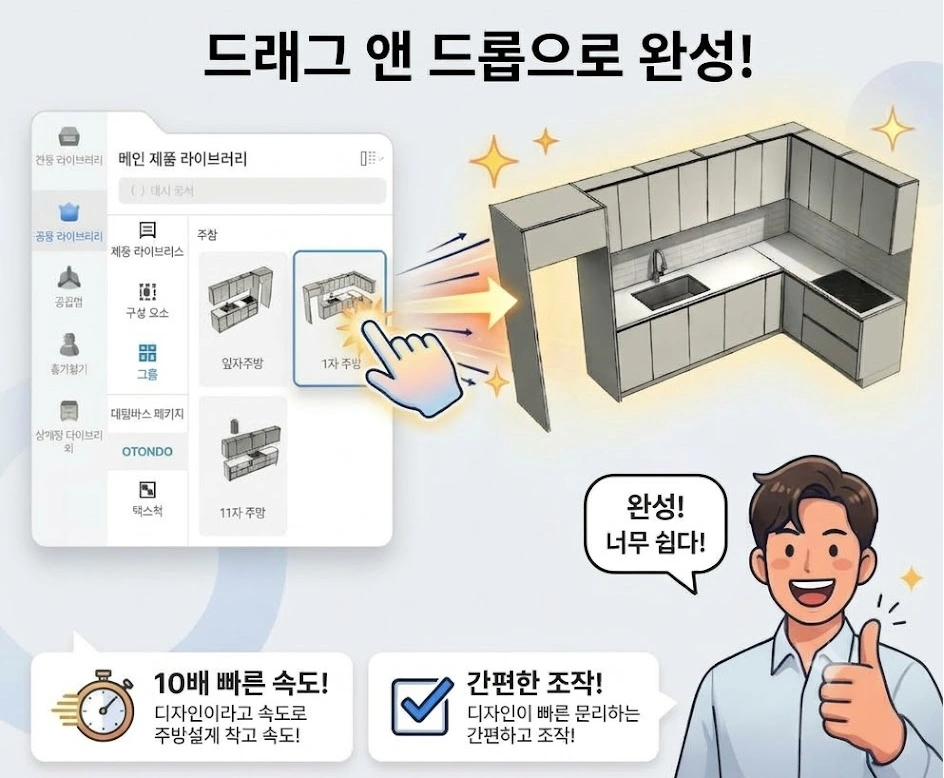
1. 왼쪽에서 설계형 라이브러리 선택

2. 부엌 및 바스 선택

3. 원하는 라이브러리 선택

4. 배치 원하는 곳에 클릭

5. 상단 망치모양에서 상판 및 싱크대 등을 설치

6. 도어선택 후 스타일교체> 재질변경


# 카카오톡 설계 문의 

설계하다가 막히면 카카오톡 오픈채팅을 이용하세요


step 3. 바닥재 및 벽지 선택


1. 왼쪽에서 기업라이브러리 선택

2. 원하는 바닥재 또는 벽지 선택

3. 적용 원하는 바닥 또는 벽 클릭


#원하는 라이브러리가 없을때

홈페이지 1:1문의/요청 에서 업로드 요청하세요


step 4. 랜더링



1. 상단의 랜더링 선택

2. 원하는 각도 설정

3. 랜더링하기 클릭

4. 오른쪽 상단 앨범에서 랜더링 확인


# 랜더링 각도 추천


1) 하단의 2D선택 후 카메라 위치 이동


2) 오른쪽 하단의 스마트 뷰 장면 선택


상담 활용 꿀팁


랜더링 화면에서 재질변경은 실시간 랜더링에서만 가능합니다.


실시간 랜더링에서 재질변경 시 랜더링 화면을 실시간으로 확인가능하기 때문에,

클라이언트 (고객) 와 재질비교 등을 효과적이고 직관적으로 상담 할 수 있습니다.


실시간 랜더링


1. 상단의 랜더링 선택

2. 왼쪽에서 실시간 랜더링 밑의 추가(+) 선택

3. 원하는 조명컨셉 선택 (추천: 모닝라이트)

4. 왼쪽에서 재질 선택

5. 원하는 재질 선택 후 적용 할 라이브러리 선택 
(추천 : 국내 브랜드 - 재질 선택 후 상단 엔터프라이징... 클릭)

6. 상단 오른쪽 랜더링(파란색)을 클릭하시면 추후 앨범에서 확인이 가능합니다.


※ 실시간 랜더링에서 변경한 재질은 설계하기로 돌아가 다시 변경 하셔야 저장됩니다.


지금 바로 설계하기를 시작해 보세요.


교육센터에서 더욱 자세한 교육영상을 시청하실 수 있습니다.